

同じ曲を複数回入れる方法
Spotifyで推し活をしていると、
「この曲を重点的に回したい」
「同じ曲をプレイリストに何回か入れたい」
と思うこと、ありますよね。
実はSpotifyでは、少し工夫することで同じ楽曲を1つのプレイリストに複数回追加することが可能です。
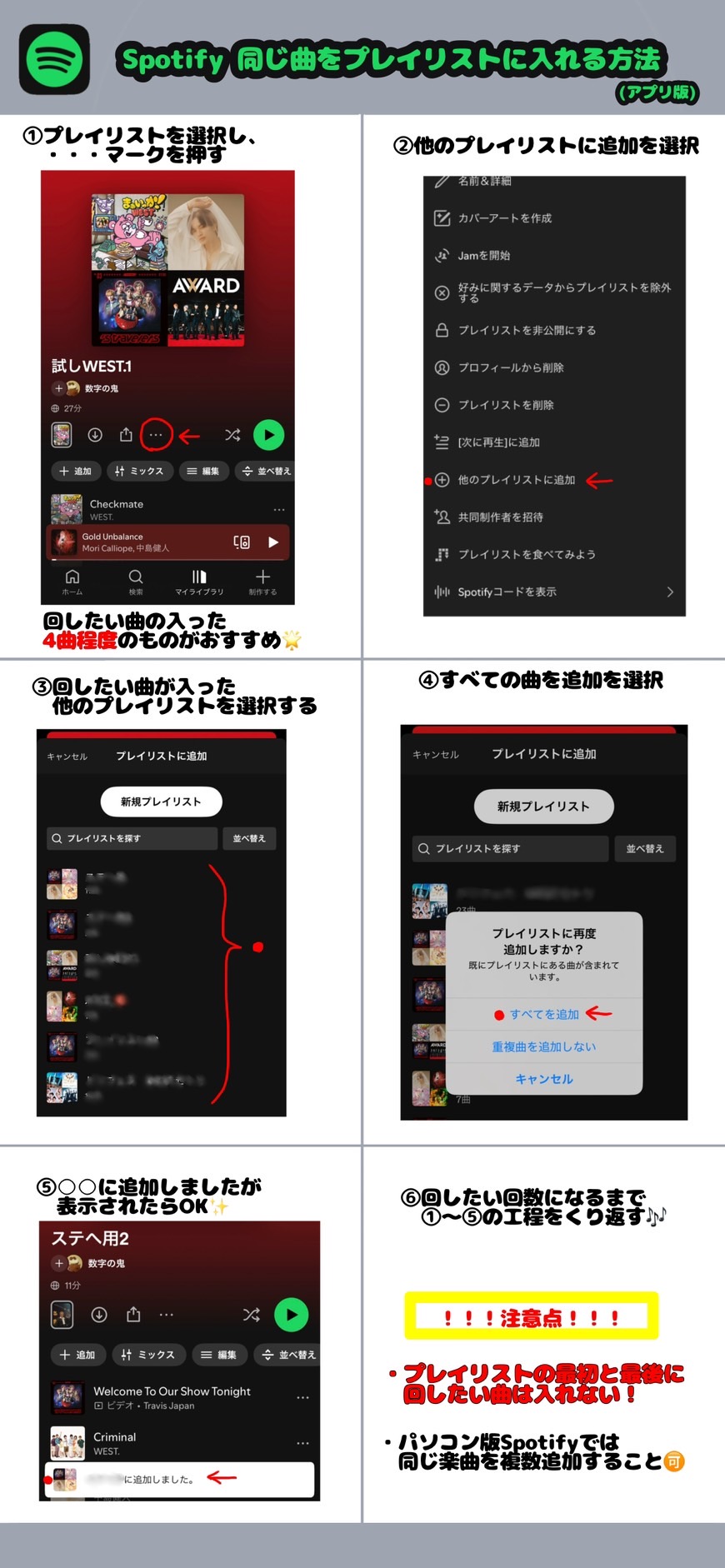
この記事では、詳しい操作は画像で紹介しつつ、押さえておきたいポイントを解説します。
同じ楽曲を1つの複数回追加する場合のポイント
- 同じ曲を直接連続で追加することはできない
- いったん
別のプレイリスト経由でまとめて追加するのがコツ - 同じ工程を繰り返すことで
回したい回数分、楽曲を入れられる
具体的な操作手順は、
👇 下の手順画像を見ながら進めてください!
なぜ「別のプレイリスト」を使うの?
Spotifyアプリでは本来、
同じ楽曲を複数回入れたプレイリストを作成することができませんが、
① 回したい曲を含む3~4曲で構成したプレイリスト を複数準備し、
②「他のプレイリストに追加」機能を使って複数のプレイリストを合体させる手順を踏むことで、
結果的に同じ曲を複数回入れた1つのプレイリストに仕上げることができます。
⚠️ 特に重要な注意点
プレイリストの最初と最後に回したい曲を入れない
回したい曲をプレイリストの “一番最初” もしくは “一番最後” に配置するのは避けましょう。
回したい楽曲が最後に入ったプレイリスト→回したい楽曲が先頭に入ったプレイリストの連続再生した場合など、
同じ楽曲が連続で再生されてしまい、カウントが減算されてしまう可能性があります。
👉 そのため、回したい楽曲は先頭・最後尾は避けて曲と曲の間に自然に入れるのがおすすめです。
ひとつのアーティストだけでなく、他アーティストの楽曲も入れる
プレイリストには “ひとつのアーティストに偏らず、合間に他アーティストの楽曲を入れる” ようにしましょう。
👉 絶対に同じアーティストの曲が連続するのはNG!というわけではありませんが、
たまに他アーティストの楽曲を入れてプレイリストを作成するのが安全です。
回したい回数に応じて繰り返そう!
同じ曲をさらに追加したい場合は、
同じ手順をもう一度繰り返すだけでOK。
無理に一気に増やす必要はなく、
プレイリストのバランスを見ながら調整すると使いやすくなります。
PC版Spotifyについて
- PC版Spotifyでは、同じ楽曲を1つのプレイリストに複数回追加することが可能です。
- PC操作に慣れている場合は、PC版のほうが管理しやすいと感じる人も多いです。
まとめ
- Spotifyでは 工夫すれば同じ曲を複数回プレイリストに入れられる
- アプリ版では 短いプレイリストを複数準備し、合体させて1つのプレイリストを完成させることがポイント
- PC版では アプリ版のような手順を踏まずに同じ曲を複数回プレイリストに入れることが可能
- 最初と最後に回したい曲を入れないように注意
- 操作は画像の手順を見ながら進めればOK◎
プレイリストの作成して、これからも楽しく応援していきましょう🎧💚
※本記事はSpotifyアプリの仕様をもとに作成しています。
仕様変更により、画面表示や操作方法が変わる場合があります。