

Spotifyでも、プレイリストをミラーできることをご存知ですか?
ミラーとは、既存のプレイリストと同じ内容のリストを複製することです。
1から楽曲を追加し直す必要がないため、プレイリストを複数用意したいときにとても便利な機能です。
この記事では、Spotifyでのプレイリストのミラー方法をご紹介します。
Spotifyでプレイリストをミラーしてみよう!
事前準備
ミラー前に、以下を準備しておきましょう。
- 以下のいずれかを用意しておく
- SNSなどで共有された他の人が作成したプレイリストを保存しておく
- Spotifyにて自分でプレイリストを作成しておく
保存したプレイリストも、自分で作成したプレイリストも、どちらもミラーすることができます!
他の人が作成したプレイリストを探したい場合、各グループで指定されているハッシュタグでの検索がおすすめです◎
(例) WEST.:#Spotify_WEST. Travis Japan:#Spotify_TJ など
プレイリストのミラー手順
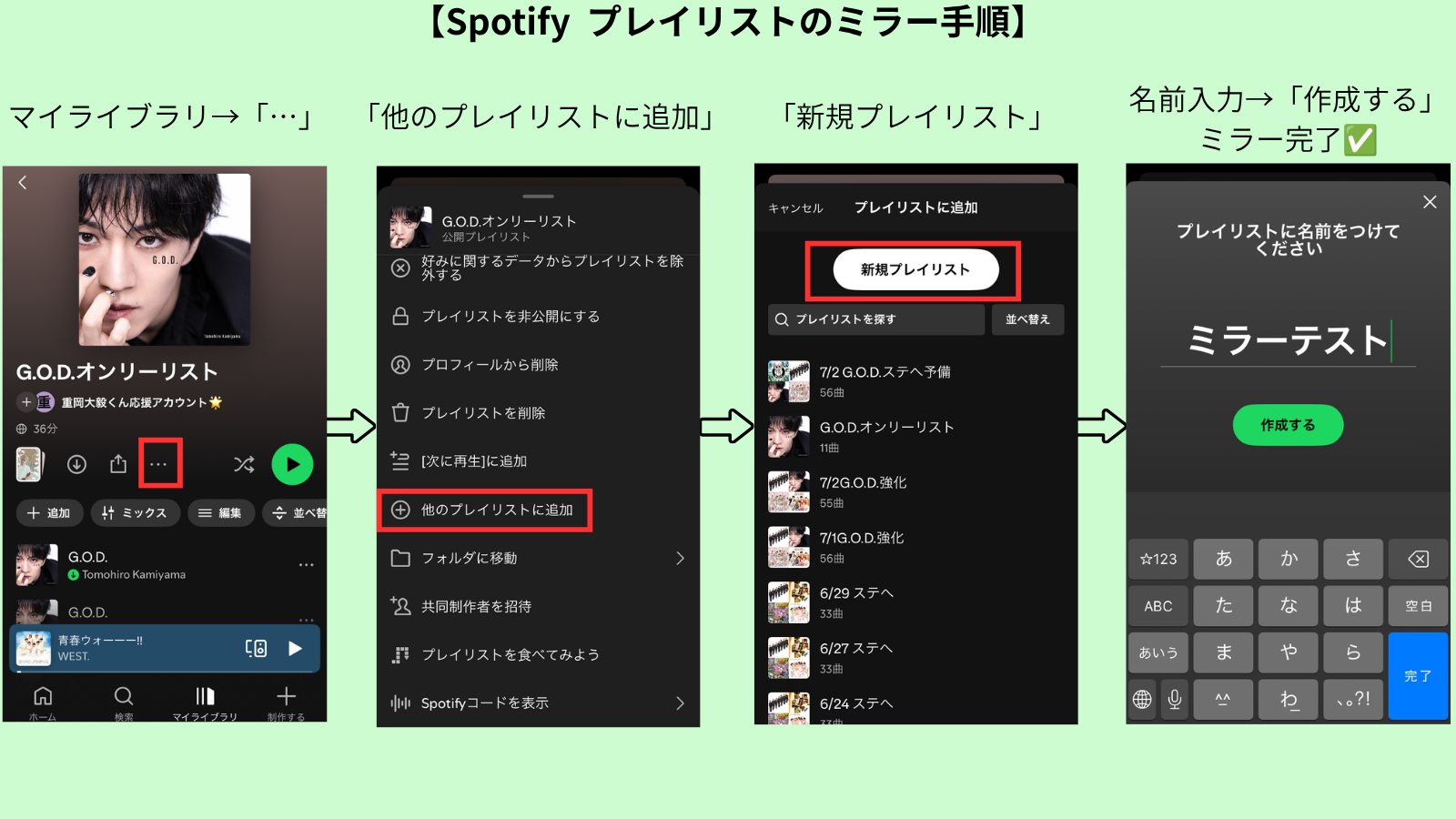
- Spotifyアプリを開き、「マイライブラリ」をタップ
- マイライブラリから、ミラーしたいプレイリストをタップ(マイライブラリには、保存したプレイリスト・自分で作成したプレイリストの両方が表示されます◎)
- 「…」→「他のプレイリストに追加」→「新規プレイリスト」をタップ
- プレイリスト名を入力し、「作成する」
これでプレイリストのミラーは完了です!
新しく作成したプレイリストは手順4でつけた名前で、手順2で選んだプレイリストとまったく同じ楽曲がリストインしている状態です。
プレイリストをミラーするメリット
Spotifyで同じプレイリストを何度も繰り返し使用すると、再生回数が調整されてしまう可能性があります。
そのため、デジタルシングルのリリース初週など再生を強化したい期間は、1つのプレイリストを何度も使いまわすのではなく、他の人が作成したものも保存し、複数リストを渡り歩いていくのがおすすめです。
自分でたくさんプレイリストを作成しようと思っても、何個も1から作成するのは、楽曲を追加し直す手間がかかってしまいます。
そんなときに便利なのがミラー機能です。
ミラーを使えば、既存のプレイリストと同じ内容のリストを簡単に作成できるため、短時間で複数準備が可能です。
また、自分で作成したプレイリストだけでなく、他の方が作成したプレイリストも保存しておけばミラーできるのも大きなメリットです。
初週期間の再生を効率よく行うためにも、ミラー機能をぜひ活用してみてください。
まとめ
- Spotifyでは、再生リストを簡単にミラー(複製)できる
- 自分で作成したプレイリストだけでなく、保存した他の人のプレイリストもミラー可能
- 初週など再生を強化したい期間は、複数のプレイリストを渡り歩いて使うのがおすすめ
- ミラー機能を使えば、プレイリストを1から作り直す手間を省ける
ぜひミラー機能を活用して、効率よくプレイリストを作成しましょう!