

近年、STARTO ENTERTAINMENTもサブスク解禁するグループが増えたことで、Stationhead公式チャンネルが開設される機会も増えてきました。
Stationheadでは、リスナーとして参加するだけでなく、ホストとして自分のプレイリストをON AIRすることもできます。
この記事では、Stationheadでホストとして配信する手順を、画像付きで詳しく解説します!
まずはバッチ取得の事前準備が必須!
Stationheadでホストをするには、まずはチャンネルのバッチを取得する必要があります。
ホストとして配信できるのは、バッチを取得したユーザーのみです。
まだバッチを取得していない方は、先に事前準備を済ませましょう。
バッチ取得の方法など事前準備については、以下の記事で詳しく解説しています!
バッチ取得完了!実際にホストとして配信してみよう!
バッチの取得が完了すると、Stationheadでホストとしてプレイリストを配信できるようになります。
ここからは、実際にホストとして配信を開始するまでの手順をご紹介します。
ホストとして配信を始める手順
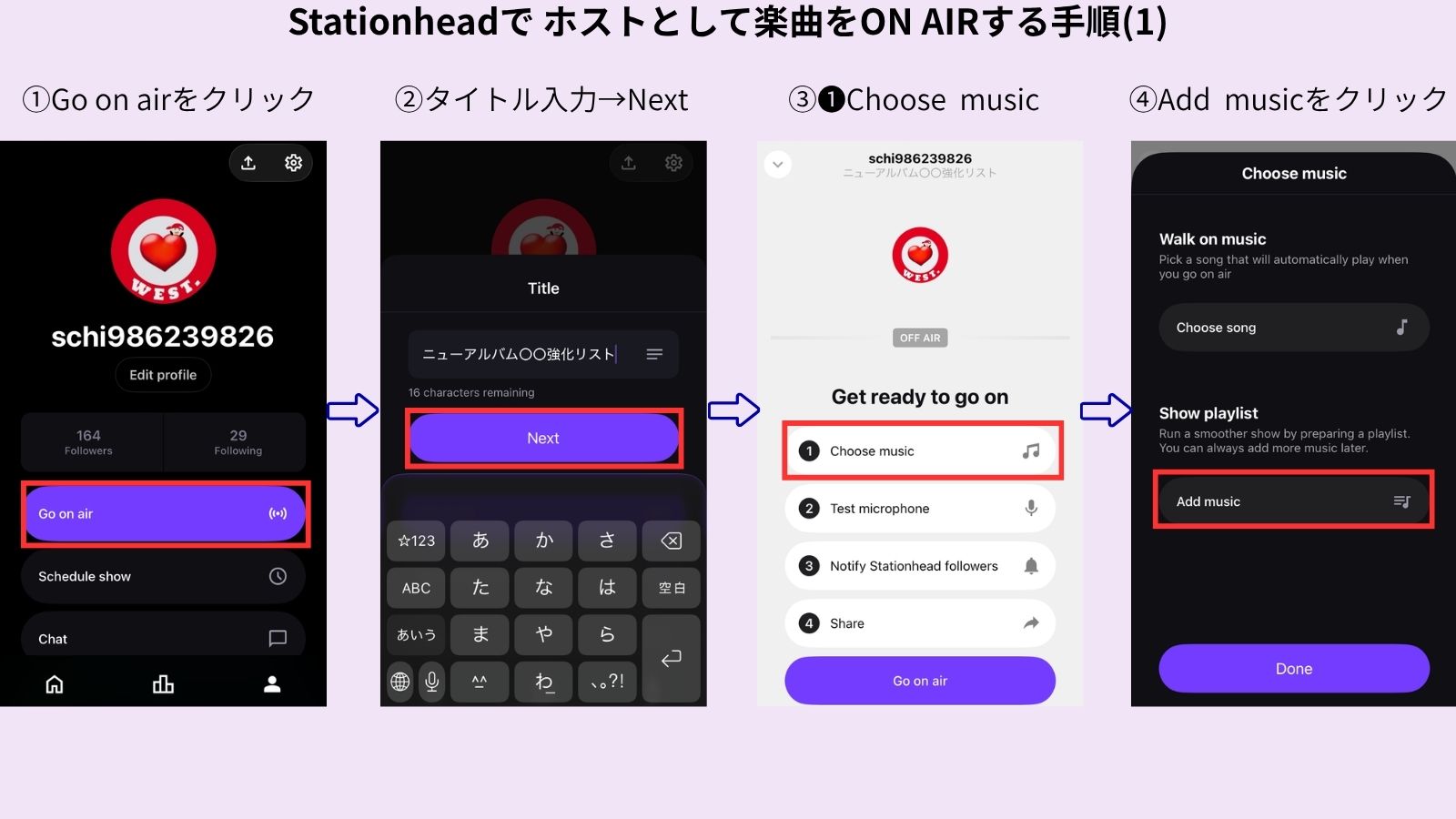
1.Stationheadアプリを開き、右下の👤マーク→「Go on air」をタップ
2.タイトルを入力し、「Next」をタップ(入力したタイトルはホスト中に画面上へ表示されます◎)
3.「① Choose music」をタップ
4.「Show playlist」の「Add music」をタップ
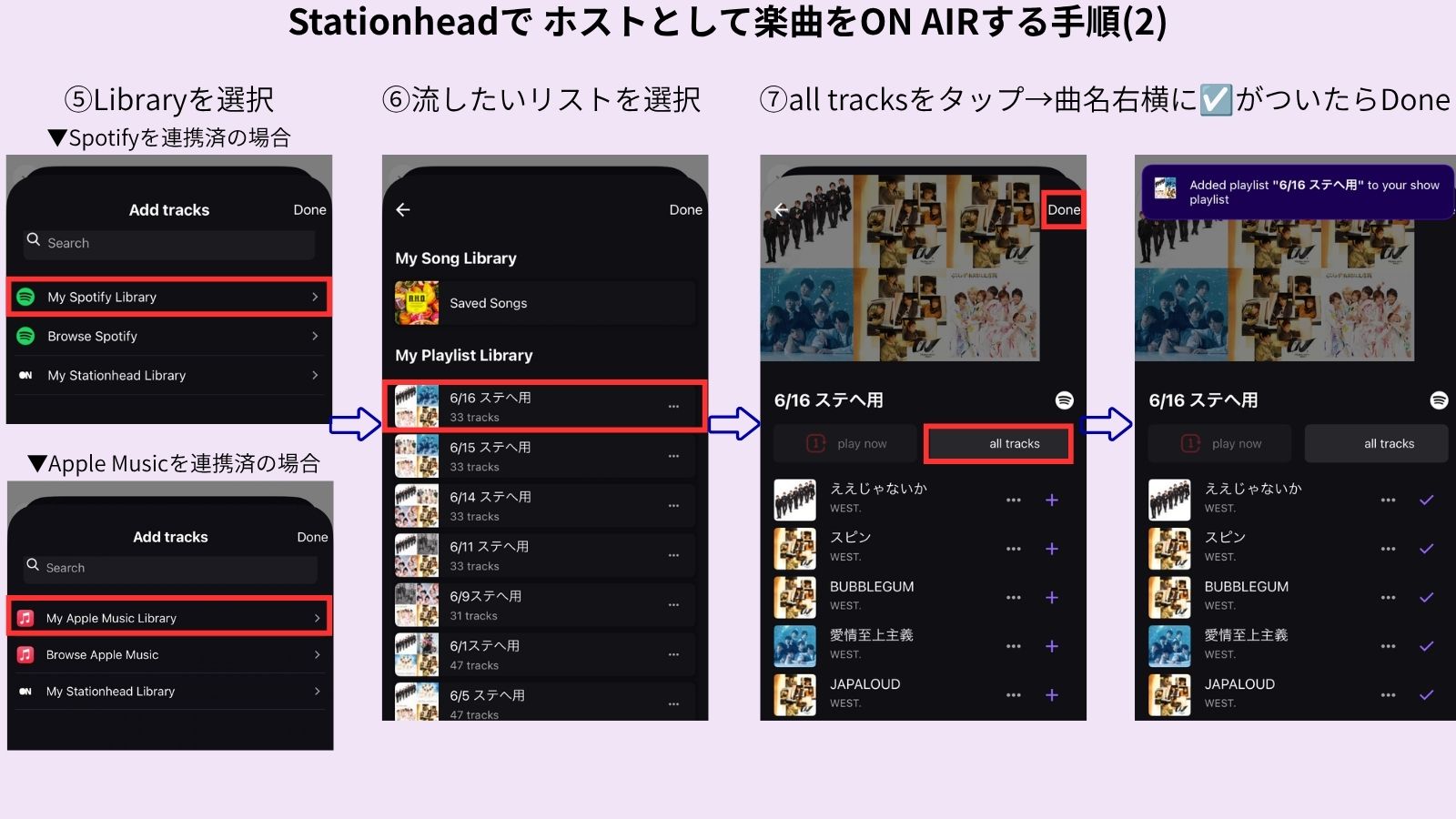
5.Spotifyの場合は「My Spotify Library」、Apple Musicの場合は「My Apple Music Library」をタップ
6.今回流したいプレイリストをタップ
7.「all tracks」をタップし、すべての楽曲に✅が付いたことを確認して、右上の「Done」をタップ
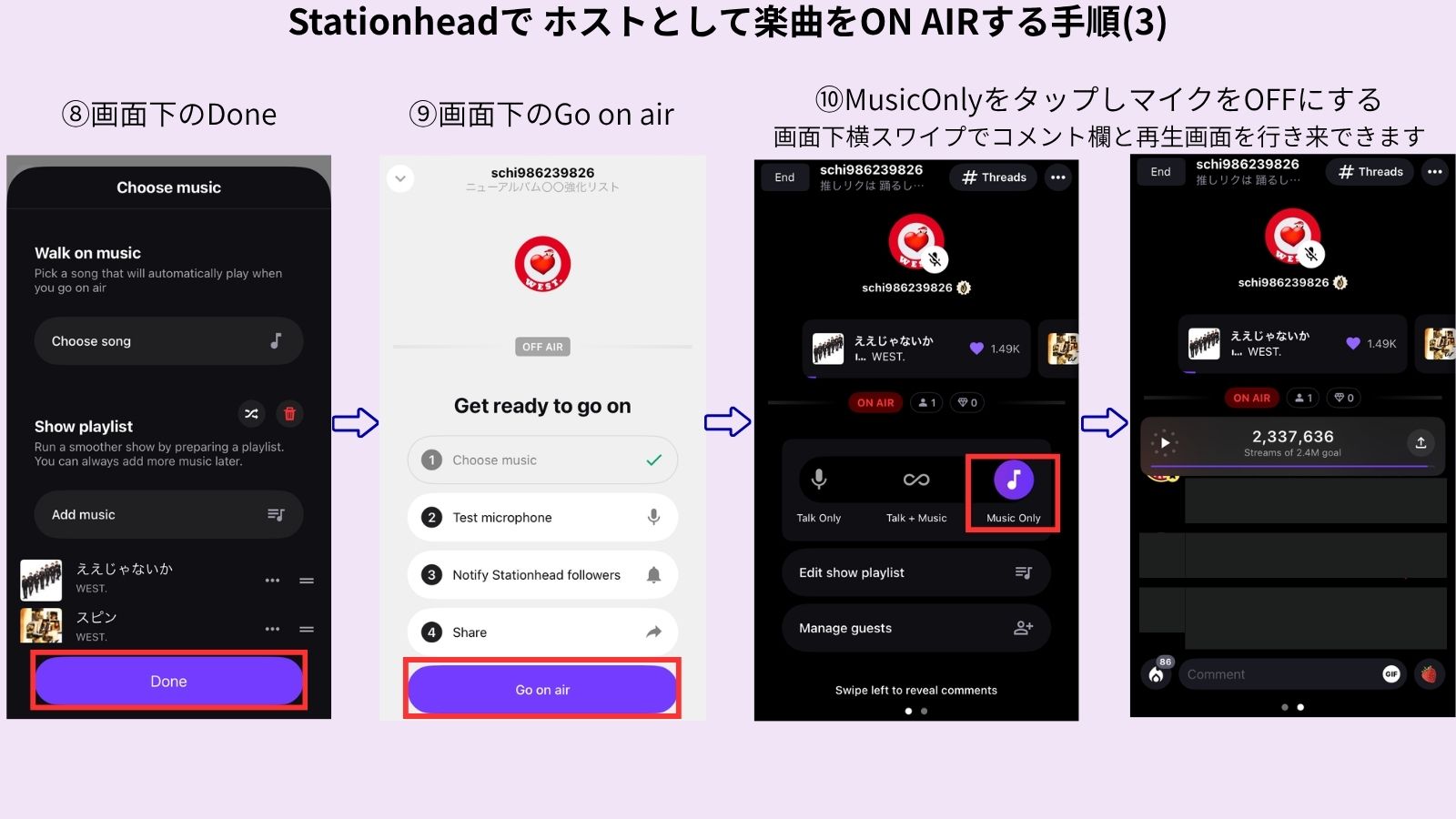
8.画面下の「Done」をタップ
9.「Go on air」をタップ(カウントダウン後、プレイリストの1曲目から再生が始まります!)
10.ホスト開始直後はマイクがONになっているため、「Music Only」をタップしてマイクをOFFにする
11.画面下部の「Swipe left to reveal comments」付近を左右にスワイプすると、再生画面とコメント欄を切り替えられます◎
これでホストとしてプレイリストをON AIRできます!
ホスト開始時はマイクがONになっているため、音声で配信しない場合は「Music Only」へ切り替えるのを忘れないようにしましょう。
ホストをするときのポイント
- ホストをするには、事前にバッチ取得が必要です。
- ON AIRするプレイリストは、ステへと連携しているサブスク(SpotifyもしくはApple Music)で予め作成しておくとスムーズです。
- ホスト開始直後はマイクがONになっているため、音声を配信しない場合は「Music Only」へ切り替えましょう。
- タイトルはリスナーにも表示されるため、配信内容が分かりやすいものを付けるのがおすすめです。
まとめ
Stationheadのホスト機能では、SpotifyやAppleMusicのプレイリストを使って、簡単に配信を始めることができます。
初めて見ると操作が多く感じるかもしれませんが、一度流れを覚えてしまえば数分でホストを開始できます。
まずはバッチを取得し、Stationheadでの配信方法をマスターしましょう!